
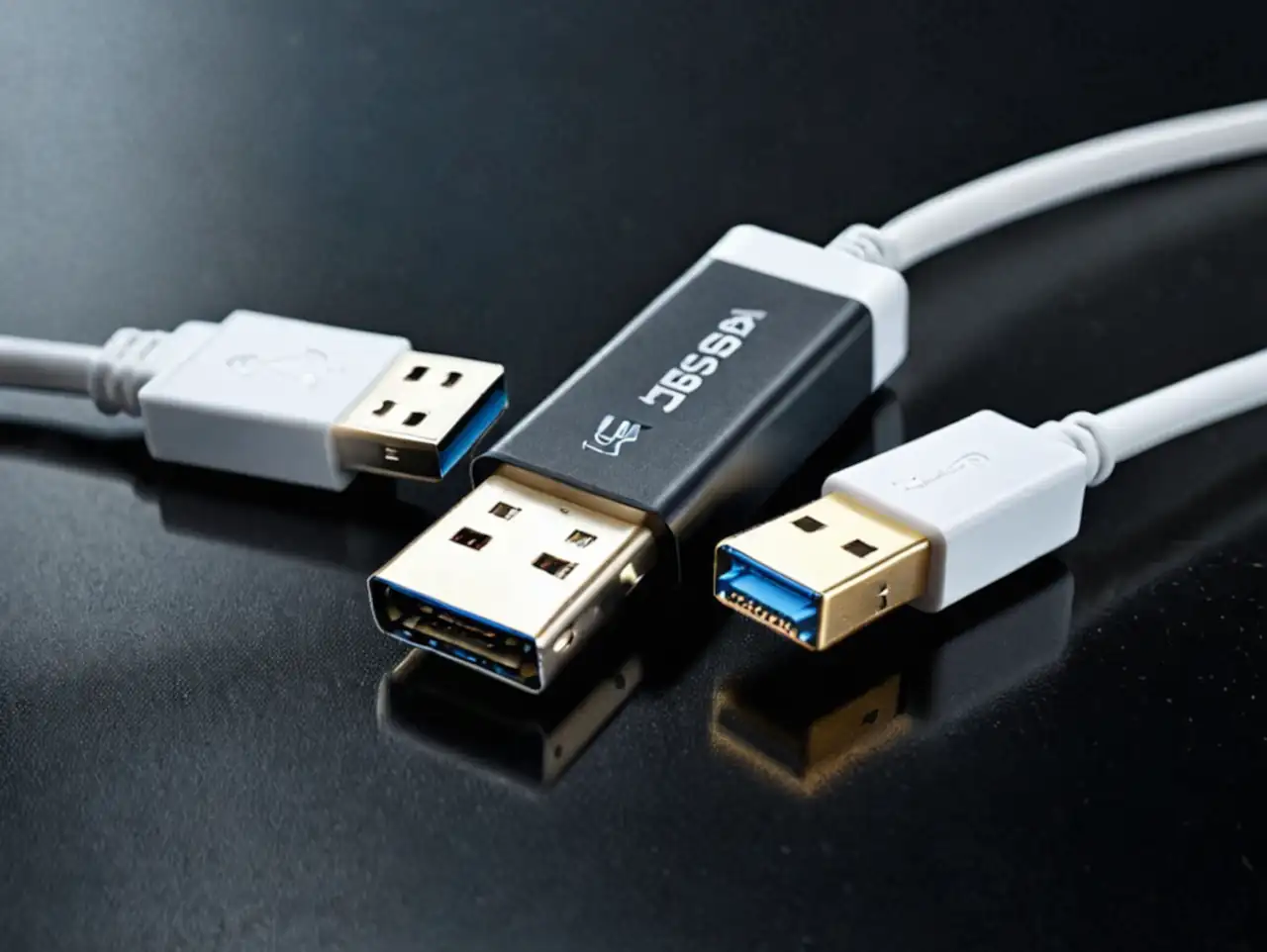
El problema de sobrecarga en el puerto USB, incluso cuando no hay dispositivos conectados, puede ser frustrante. Vamos a explorar algunas posibles causas y soluciones para este inconveniente.
Problemas de hardware:
- Puerto USB dañado en la placa base
- Cortocircuito en el puerto USB
- Puentes faltantes o dañados en la placa base
Problemas de software: - Controladores USB desactualizados o corruptos
- Configuración incorrecta del sistema
- Puerto USB dañado en la placa base
- Cortocircuito en el puerto USB
- Puentes faltantes o dañados en la placa base
Problemas de software: - Controladores USB desactualizados o corruptos
- Configuración incorrecta del sistema
Soluciones recomendadas
1. Verificar los puertos USB frontales
Los puertos USB frontales pueden ser la fuente del problema. Siga estos pasos:
Los controladores desactualizados o corruptos pueden causar este error. Para solucionarlo:
Si las soluciones anteriores no funcionan, es posible que haya un problema con los puentes de la placa base:
Los puertos USB frontales pueden ser la fuente del problema. Siga estos pasos:
- 1. Apague la computadora y desconecte el cable de alimentación.
- 2. Abra la carcasa del sistema con cuidado.
- 3. Localice los conectores USB en la placa base.
- 4. Desconecte cuidadosamente los conectores de los puertos USB frontales.
- 5. Cierre la carcasa y reinicie la computadora para ver si el error persiste.
Los controladores desactualizados o corruptos pueden causar este error. Para solucionarlo:
- 1. Abra el Administrador de dispositivos (presione Windows + X y seleccione "Administrador de dispositivos").
- 2. Expanda "Controladores de bus serie universal".
- 3. Haga clic derecho en cada controlador y seleccione "Desinstalar dispositivo".
- 4. Reinicie la computadora para que Windows reinstale automáticamente los controladores.
- 1. Presione Windows + S y busque "Solución de problemas".
- 2. Seleccione "Hardware y dispositivos".
- 3. Haga clic en "Ejecutar el solucionador de problemas" y siga las instrucciones .
Si las soluciones anteriores no funcionan, es posible que haya un problema con los puentes de la placa base:
- 1. Apague la computadora y abra la carcasa.
- 2. Examine cuidadosamente el área de los puertos USB internos en busca de puentes faltantes o dañados.
- 3. Si encuentra alguno, reemplácelo o busque ayuda profesional si no está seguro de cómo hacerlo .
Discover more from Informatica
Subscribe to get the latest posts sent to your email.